如何将Telegram中的GIF保存为视频:完整指南
在数字通讯时代,Telegram以其强大的功能和灵活性赢得了全球用户的青睐。其中,GIF动图作为一种生动有趣的表达方式,在聊天中扮演着重要角色。然而,有时我们可能希望将这些转瞬即逝的GIF转换为更易保存和分享的视频格式。本文将详细介绍几种将Telegram GIF保存为视频的有效方法,助你轻松管理多媒体内容。理解GIF与视频格式的差异
在开始转换之前,了解GIF和视频的基本区别至关重要。GIF(Graphics Interchange Format)是一种支持动画的位图图像格式,通常文件较小但色彩有限,且不支持音频。而视频格式(如MP4、MOV)则能提供更高的画质、更丰富的色彩,并可以包含音轨。将GIF转换为视频不仅能提升观看体验,还能更方便地在各类平台和设备上播放与编辑。
方法一:使用Telegram内置功能直接保存
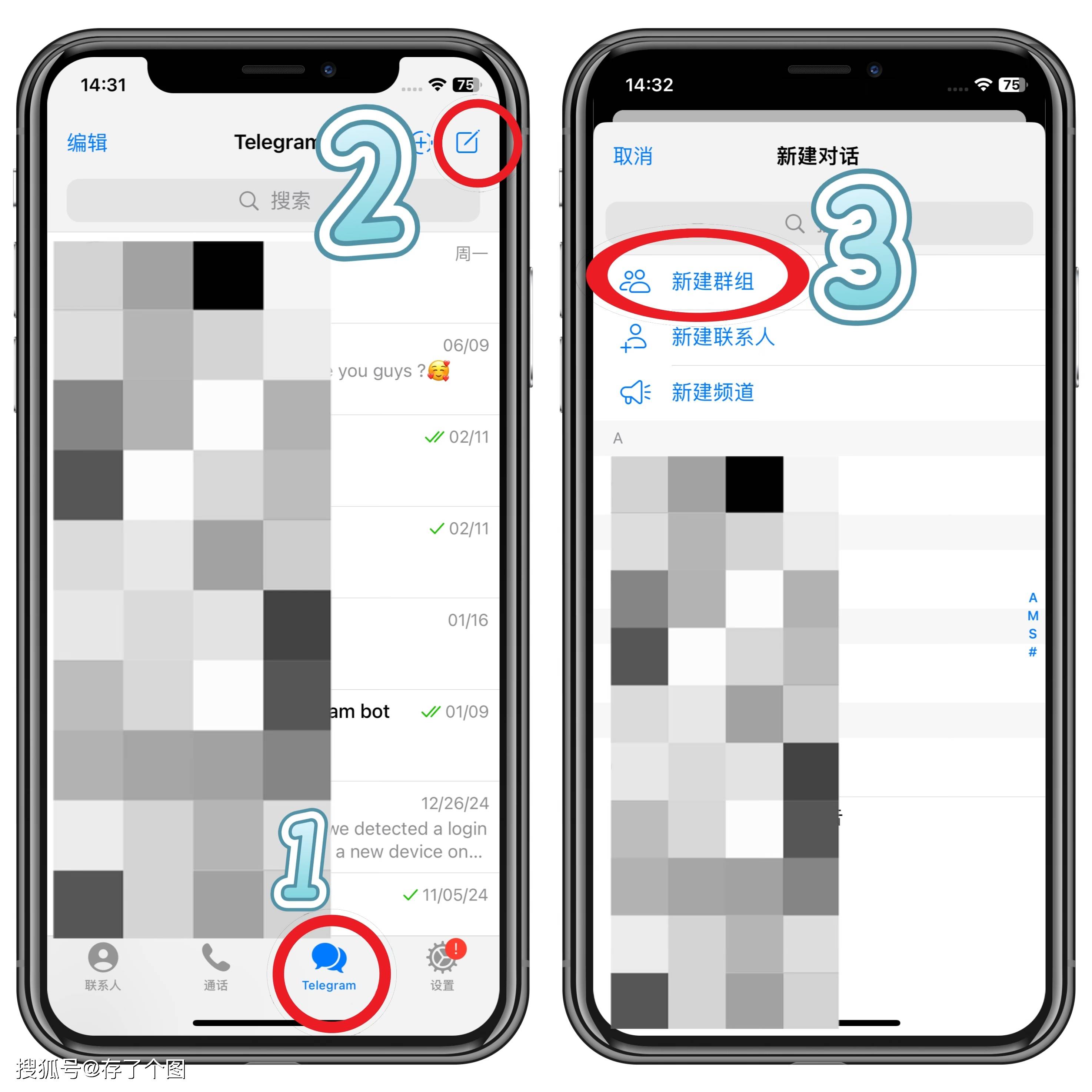
Telegram本身提供了一种简便的保存方式。当你收到或发送GIF时,长按该文件会出现功能菜单。选择“保存到相册”或类似选项(具体措辞因操作系统而异),GIF通常会以视频格式(如MP4)自动保存到你的设备中。这是最直接的方法,但需要注意的是,某些设备或系统版本可能会将文件保存为纯粹的GIF格式,此时可以尝试在Telegram设置中调整媒体保存选项。方法二:通过屏幕录制捕获内容
如果内置保存功能不可用或效果不佳,屏幕录制是一个可靠的备选方案。现代智能手机和电脑大多内置了屏幕录制工具。在播放GIF前启动录制,完整捕获动画后结束录制,即可获得视频文件。为确保最佳效果,建议在录制前关闭不必要的通知,并将GIF调整为循环播放模式。录制完成后,你还可以使用简易编辑工具裁剪视频的开头和结尾。方法三:借助第三方转换工具
对于需要批量处理或更高自定义需求的用户,第三方应用程序和在线转换器是理想选择。在手机端,诸如“GIF to Video Converter”等应用可以快速将已保存的GIF文件转换为MP4格式。在电脑上,在线工具如EZGIF或Convertio允许你直接上传文件并选择输出设置,包括分辨率、帧率和编解码器。使用这些工具时,请务必注意隐私安全,避免上传敏感内容到不可信的网站。优化与分享转换后的视频
成功转换后,你可能会希望进一步优化视频。许多免费编辑软件,如手机端的CapCut或电脑端的DaVinci Resolve,允许你调整亮度、对比度,甚至添加文字或音乐。完成编辑后,这些视频可以轻松分享到社交媒体平台,或通过Telegram本身发送——由于视频格式的通用性,接收方无需特定插件即可流畅播放。结语:掌握数字内容管理技巧
将Telegram中的GIF保存为视频不仅解决了格式兼容性问题,还扩展了内容的使用场景。无论是保存有趣的瞬间、创建个人表情库,还是为工作项目收集素材,掌握这一技能都能提升你的数字效率。随着Telegram不断更新,未来可能会有更便捷的内置转换功能,但在此之前,上述方法将继续为你提供可靠的解决方案。尝试这些步骤,开始构建你易于访问和分享的动态媒体库吧。