掌握Telegram英文版:退出键的全面指南
在当今快节奏的数字世界中,即时通讯应用已成为我们日常生活不可或缺的一部分。Telegram以其强大的隐私功能、丰富的自定义选项和跨平台的无缝体验,在全球范围内赢得了数亿用户的青睐。对于使用英文界面的用户而言,清晰了解应用的各项操作至关重要,其中“退出”功能便是账户安全管理的基础一环。本文将详细解析Telegram英文版中与“退出”相关的各项操作和设置,帮助您更好地管理账户。理解“退出”与“注销”的区别
首先,需要明确两个关键概念:**“Log Out”** 和 **“Delete Account”**。在Telegram中,这是两种完全不同的操作。“Log Out”意味着您仅从当前设备上退出登录,您的账户、所有聊天记录(如果未启用秘密聊天)以及云端存储的数据将完好无损。您随时可以在任何设备上重新登录并访问全部内容。而“Delete Account”则是永久性删除您的整个Telegram账户,所有数据将被清除且不可恢复。本文主要聚焦于前者,即安全退出登录的操作。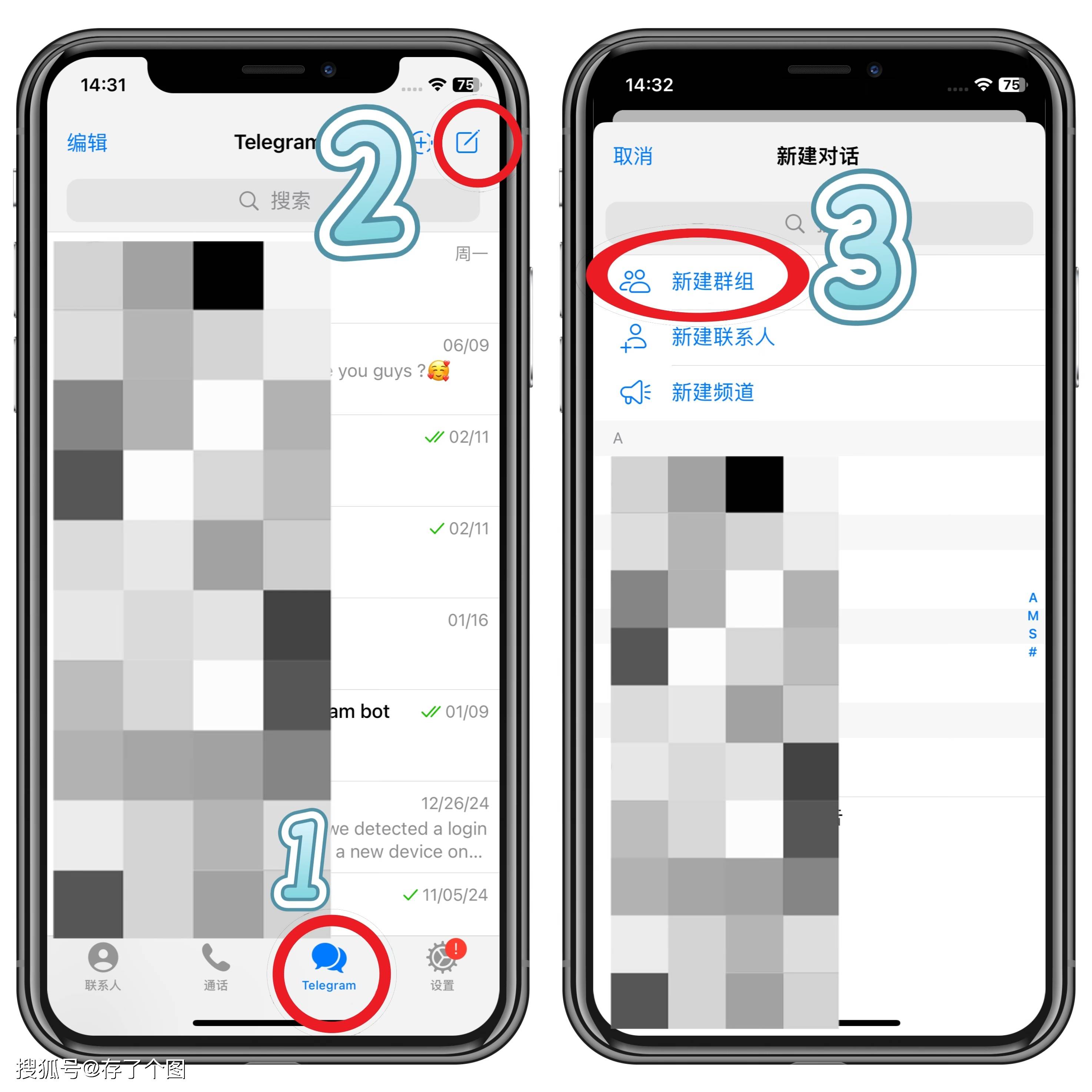
如何在移动端(iOS/Android)退出登录
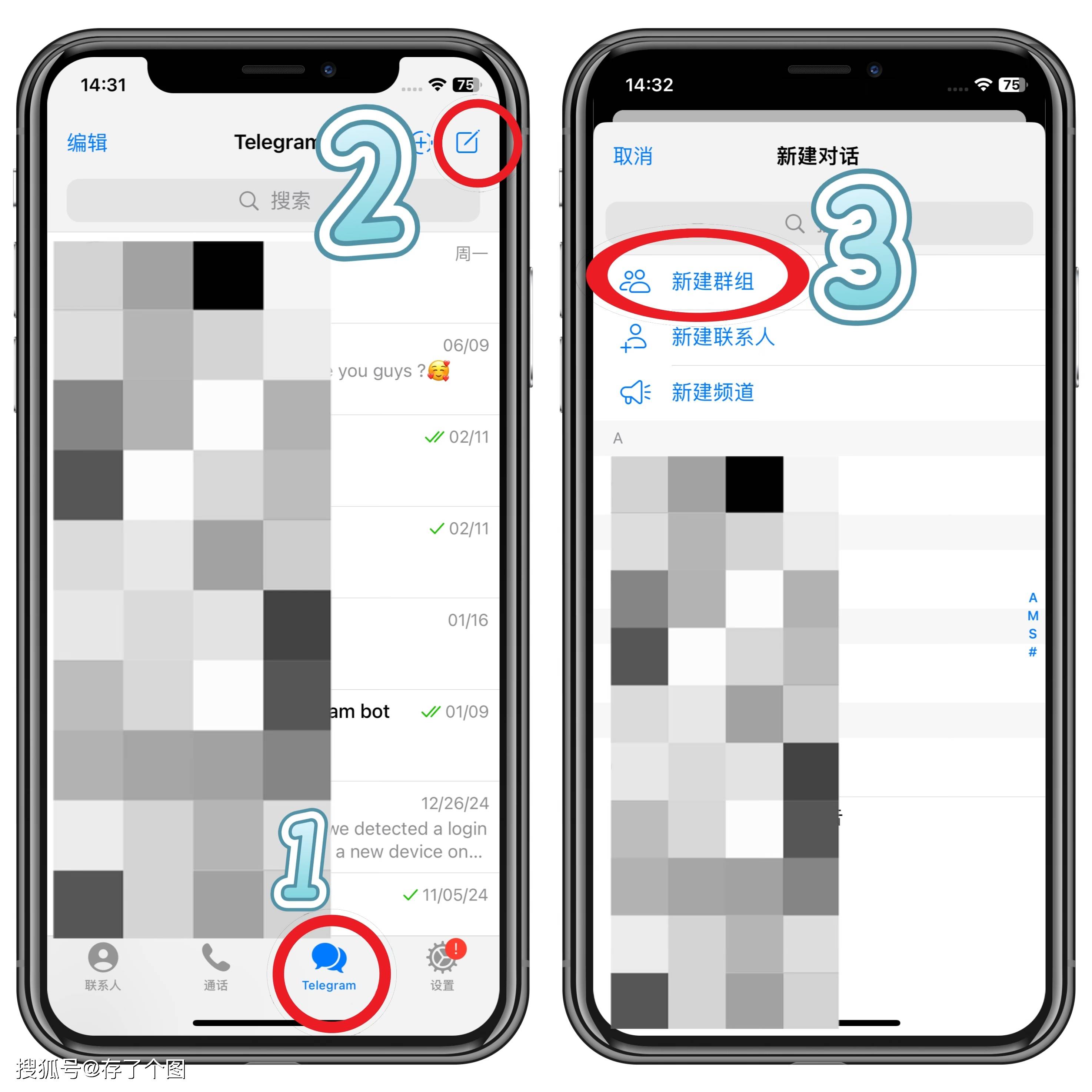
在Telegram的移动应用程序中,退出登录的路径直观明了。请打开应用,点击左上角的菜单按钮(三条横线),进入 **“Settings”**。在设置页面中,您会看到第一个选项通常是您的姓名和电话号码。点击此处进入 **“Edit Profile”** 页面后,请将页面滚动至最底部。在那里,您会发现一个醒目且重要的红色按钮:**“Log Out”**。点击后,系统会弹出一个确认对话框,再次询问您是否确定退出。确认后,您便会立即退出当前账户,返回应用的登录界面。桌面端(Windows/macOS/Linux)的退出流程
对于使用Telegram Desktop的用户,操作流程略有不同但同样简单。点击左上角的主菜单按钮(三条横线),选择 **“Settings”**。在设置窗口的左栏中,找到并点击 **“Advanced”** 选项。随后,在右侧的详细设置面板中,继续向下滚动,您将看到 **“Privacy and Security”** 部分。点击进入后,再次向下滚动至底部,即可找到 **“Log Out”** 按钮。点击并确认后,您将从该桌面客户端退出。网页版与多设备管理
如果您使用的是Telegram Web(网页版),退出操作更为直接。通常在网页界面的侧边栏或设置菜单中,可以轻易找到 **“Log Out”** 选项。值得一提的是,Telegram支持多设备同时在线。这意味着您可以在手机、平板、电脑和网页上同时保持登录状态。因此,当您在某台公共或共享设备上使用完毕后,主动“Log Out”是保护隐私的重要安全习惯,它能防止他人访问您的账户。安全退出与隐私保护建议
定期在非个人设备上退出登录是良好的安全实践。此外,在Telegram的 **“Settings > Privacy and Security”** 中,您可以管理活跃会话(Active Sessions),查看所有已登录设备的位置和登录时间,并可以远程终止任何可疑的会话。这比单纯在当前设备上退出更为强大,是确保账户不受未授权访问的关键工具。请养成定期检查此列表的习惯。 总而言之,熟练掌握Telegram英文版中的退出操作,不仅是应用使用的基本技能,更是守护个人数字隐私的第一道防线。无论是切换账户、在公共设备上使用后,还是出于安全审计的目的,正确地“Log Out”都能让您对账户的控制更加得心应手,享受Telegram带来的便捷与安全。