全面指南:如何查看与更新您的Telegram版本
在瞬息万变的数字通讯领域,保持应用的最新状态至关重要。对于全球数亿用户青睐的即时通讯软件Telegram而言,及时更新不仅能获得最新的功能和安全补丁,还能确保最佳的通信体验。无论您使用的是手机、电脑还是网页版,了解如何查看当前版本并执行更新,是一项必备的数字技能。
为何需要关注Telegram版本?
Telegram以其强大的隐私功能、快速的传输速度和丰富的功能而闻名。开发团队持续推出更新,这些更新可能包含重要的安全增强,修复已知漏洞,或引入如视频故事、改进的群组管理工具、新贴纸包等创新功能。使用过时版本可能会让您错过这些提升,甚至面临潜在的安全风险。因此,定期检查并更新应用是保护隐私和享受完整服务的关键。
如何在移动设备上查看与更新版本?
对于iOS和Android用户,操作流程略有不同。在iOS设备上,您可以打开App Store,点击右上角的个人头像,向下滑动查看待更新的应用列表。如果Telegram出现在列表中,直接点击“更新”即可。要查看当前已安装的版本,请进入iPhone的“设置” > “通用” > “iPhone储存空间”(或直接搜索Telegram),找到并点击Telegram应用,即可看到版本号。
在Android设备上,通常通过Google Play商店进行更新。打开Play商店,点击右上角个人头像,选择“管理应用和设备”,在“可用更新”中查找Telegram。要查看当前版本,可以进入手机的“设置” > “应用” > “应用管理”,找到Telegram,进入“应用信息”页面,版本号通常会明确显示。
桌面版与网页版的版本管理
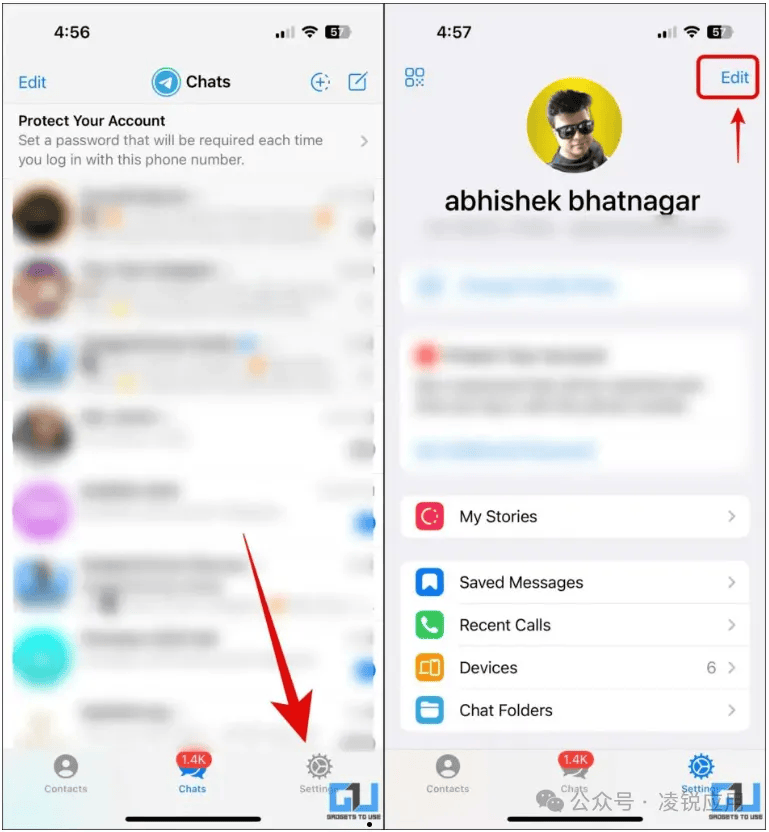
如果您使用的是Telegram的桌面客户端(Windows、macOS或Linux),软件通常会自动检查更新。您也可以手动检查:在Windows上,点击左上角菜单(三条横线)>“设置”>“高级”>“检查更新”;在macOS上,点击菜单栏的“Telegram”>“检查更新”。版本号通常显示在设置页面的底部。
至于网页版(WebK/WebZ),它直接在浏览器中运行,版本由服务器控制并自动更新。用户通常无需手动干预,只需确保浏览器本身保持最新即可获得最佳体验。
确保更新顺利的实用建议
首先,建议开启设备的自动更新功能,这是最省心的方式。其次,在更新前,确保设备连接到稳定的Wi-Fi网络,并保持足够的电量或连接电源。虽然更新过程中聊天记录通常安全无虞(因为Telegram的云存储特性),但养成定期重要对话备份的习惯总是好的。最后,更新后如果遇到任何问题,可以尝试重启应用或设备,或访问Telegram官方帮助渠道获取支持。
通过以上步骤,您可以轻松掌握Telegram的版本状态,确保您始终站在安全与功能创新的前沿,享受流畅、安全的加密通信体验。